使用说明 打开清单
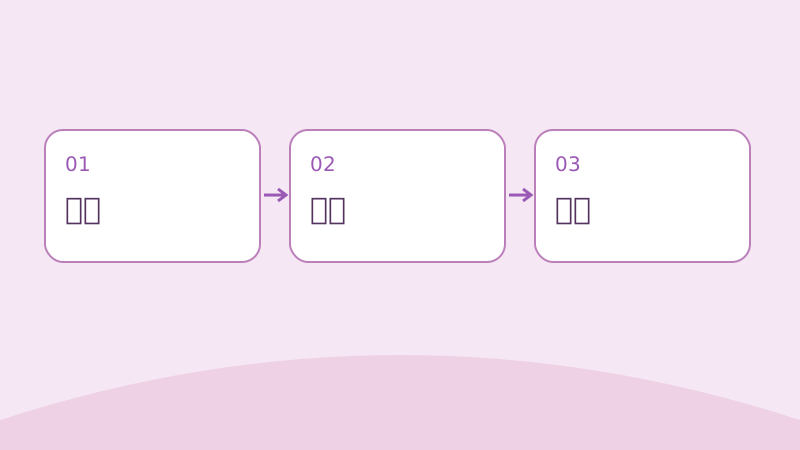
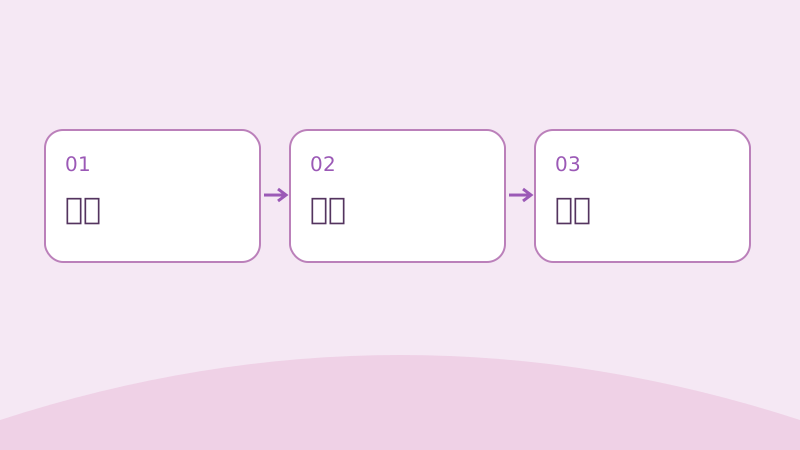
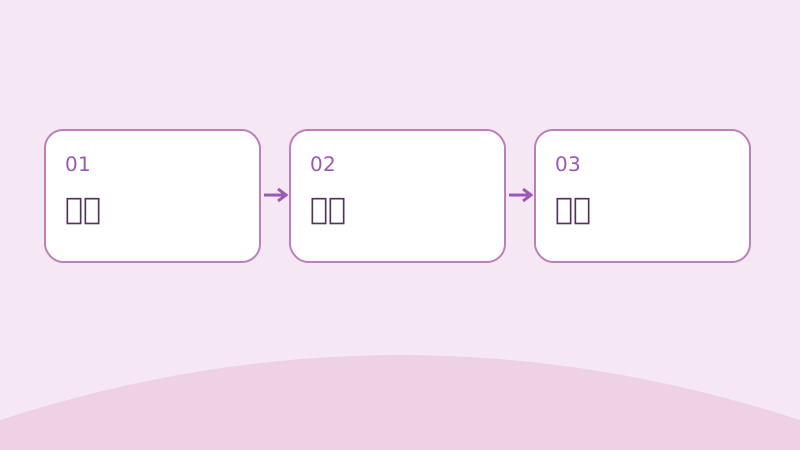
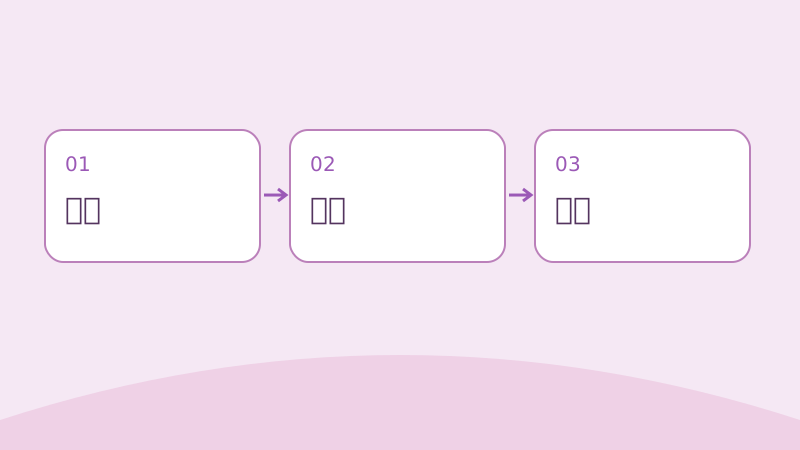
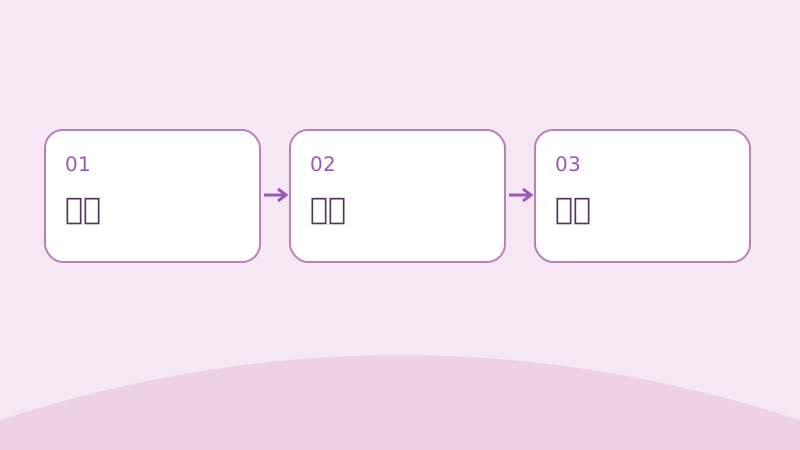
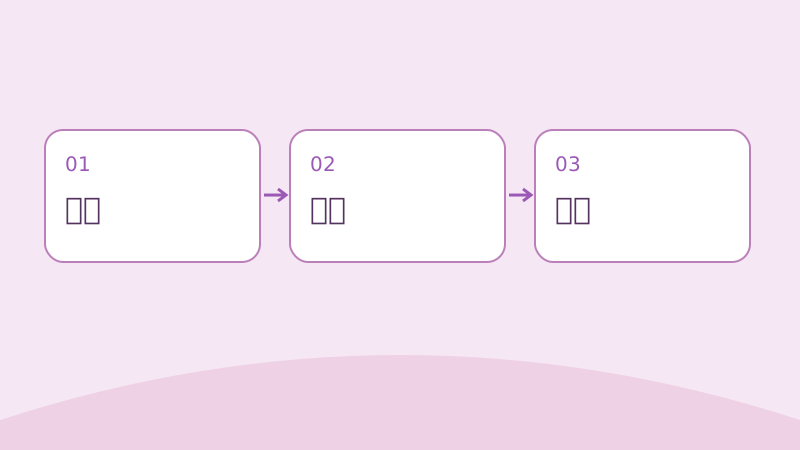
清单流程图:明确想法,拆出行动,检查结果,最后归档
给写作者、摄影爱好者与独立创作者

创作清单管理把下一步写清楚

从零散想法,到可以打勾的具体行动。
写作 摄影 短片 复盘 本地备份
今天先完成一件小事。 为它写下动作、结果和阶段,再开始创作。
个人工作台

我的创作清单

保存与备份说明 →

写一个动作和明确结果,例如“为短文列出三个开场问题”。任务保存在当前浏览器,建议定期导出。

正在读取本地清单。

0 / 0 项已完成显示 0 项

    还没有任务。先添加一项,或载入下面的写作示例。

    三步使用与限制
    1. 添加任务并选择阶段;点击“编辑”可改写内容,勾选表示完成。
    2. 筛选只改变显示范围,进度按全部任务统计。删除后可撤销最近一次删除。
    3. 离开或更换设备前导出 JSON;导入采用合并,相同标识保留当前记录。最多保存 1000 项,备份文件上限 1 MB。

    工具没有云端同步或日期通知。不要填写密码等敏感信息;浏览器本地存储没有加密。清单备份不包含作品原文件。

    让清单服务创作先小后全

    本页是一份可操作的工作台,也是一套可直接阅读的指南。

    动作明确:把“做一期作品”拆成“列出三个开场问题”。结果可见:每条都写出能检查的产物,例如一页大纲或三张候选封面。范围适中:一条任务适合在一次工作时段内推进,超出就继续拆分。

    上方工具从空清单开始。可手动新增,也可载入明确标注的示例再修改。指南中的案例均为教学用虚构项目,不代表真实用户经历。

    怎样保存任务保存在当前浏览器的本地存储中;关闭页面后可在同一浏览器、同一站点继续。未保存成功时会显示提示。

    怎样备份用“导出 JSON”下载清单,再通过“导入并合并”恢复。清理浏览器数据、隐私模式或更换域名可能让原记录不可见。

    适用范围适合个人轻量安排。没有账户、云端同步或多人协作。工具自身不上传任务,不要将本地存储当作加密保险箱。

    任务拆解 写作清单 摄影准备 短片制作 发布复盘 本地备份
    6
    篇场景指南
    3
    个任务阶段
    3
    档优先级
    1
    种 JSON 备份格式
    0
    个账户步骤

    创作指南与操作入口

    6 篇指南 · 12 个入口 查看全部 →

    清单工具的六项能力

    在浏览器内操作

    新增与编辑

    填写任务、阶段、优先级与截止日期;编辑时直接修改现有条目。

    完成与重开

    勾选即标为完成,取消勾选即可继续处理。进度按当前全部任务计算。

    筛选与查找

    按阶段、完成状态、任务文字筛选;筛选不会删除清单内容。

    本地保存

    每次变动后写入当前浏览器;失败会提示,仍可导出当前会话数据。

    导出备份

    下载带版本号的 JSON 文件,包含任务与完成状态,可用于迁移。

    导入与示例

    导入前校验格式并预览条数;按标识合并,重复标识保留现有记录。示例只在空清单载入。

    写清一条任务的六个要点

    可直接照着检查
    01

    动作

    用一个动词开头,如“整理”“圈选”“核对”。

    02

    产物

    明确输出物,例如“120字开场稿”,避免只写“推进”。

    03

    边界

    写清数量、范围或结束条件,给任务一个停止点。

    04

    阶段

    区分准备、制作和收尾,防止提前优化尚未确定的内容。

    05

    优先级

    高优先级留给会阻塞后续工作的任务,其他可以正常排队。

    06

    截止日

    只有真正的交付约束才填日期,未定的任务可以留空。

    创作中容易忽略的事

    先处理阻塞

    任务多不等于推进快

    若不断新增却没有完成,先缩小一条任务的结果范围。

    控制范围

    等待条件要写出来

    把“等素材”改成“列出缺少的镜头并标记补拍时间”。

    识别阻塞

    灵感不必马上执行

    暂时无用途的想法留在笔记里,确定要做时再转为任务。

    区分收集

    复盘只留可改的动作

    将“下次更认真”改成“拍摄前逐项检查电量与存储”。

    复用经验

    从想法到归档的六步

    按实际进度推进
    01
    收集
    用一句话写出这次作品要回答的问题。
    02
    拆解
    把交付物拆成准备、制作与收尾任务。
    03
    取舍
    先找会阻塞下一步的事项,标为高优先级。
    04
    执行
    完成一条、勾选一条;发现新问题就补充具体任务。
    05
    检查
    从读者或观众视角通读、看图或试看一次。
    06
    归档
    记录复盘结论,导出清单并与作品放在一起。

    使用问答

    说明与边界
    为什么刷新后清单还在? 问答
    保存成功时,记录位于当前浏览器的本地存储。请用相同浏览器和相同站点地址返回。
    可以换电脑继续吗? 问答
    先导出 JSON,再在另一台电脑打开本站并导入;本工具不自动同步。
    示例会覆盖我的任务吗? 问答
    不会。只有空清单能载入示例;已有记录时按钮会给出提示。
    导入重复任务怎样处理? 问答
    同一标识的任务保留当前版本;不同标识即使标题一样也会保留,便于安排重复工作。
    删除后能撤回吗? 问答
    最近一次删除可点击“撤销删除”恢复;离开页面后不再提供该撤销。长期恢复依赖备份。
    进度为什么与筛选数量不同? 问答
    进度统计全部任务,筛选只改变可见列表。列表上方会分别显示总量与可见数量。
    日期会提醒我吗? 问答
    日期只用于列表标记,不提供系统通知、定时提醒或后台运行。
    什么情况应先导出? 问答
    清理浏览器、更换设备或站点地址、进入长期归档之前,先导出并确认文件已保存。